
Smart-Mill EDI transforme vos gabarits Excel en fichiers XML (et archive ZIP) conformes au format EDI de la DGI. Ce guide décrit toutes les fonctionnalités : installation, licence, gabarits, contrôle des données, génération, suivi d'activité, mises à jour et dépannage.
Présentation
Smart-Mill EDI est un logiciel Windows destiné aux entreprises et aux cabinets comptables marocains. Vous préparez vos données dans des gabarits Excel fournis par le logiciel ; Smart-Mill EDI les contrôle puis produit le fichier XML et son archive ZIP à déposer en mode EDI sur le portail de la DGI.
Ce que fait le logiciel
- Fournit un gabarit Excel à jour pour chacune des 12 déclarations prises en charge.
- Lit le classeur rempli et signale chaque anomalie avec la feuille et la cellule concernées.
- Distingue les erreurs (bloquantes) des avertissements (informatifs).
- Génère le XML et le ZIP en un clic, une fois les erreurs corrigées.
- Comptabilise vos imports et générations dans un historique local.
- Vérifie et installe automatiquement les nouvelles versions.
Installation
Configuration requise
| Élément | Exigence |
|---|---|
| Système | Windows 10 (version 1809) ou plus récent, Windows 11 — 64 bits |
| Droits | Compte administrateur pour l'installation et les mises à jour |
| Logiciels | Microsoft Excel (ou tableur compatible avec les macros .xlsm) pour remplir les gabarits |
| Réseau | Connexion Internet pour l'activation de la licence et les mises à jour |
| Runtime .NET | Aucun : le runtime est inclus dans l'installateur |
Installer le logiciel
- Téléchargez l'installateur depuis la page Téléchargements (fichier
SmartMillEDI-Setup-<version>.exe). - Lancez-le et acceptez l'élévation des droits administrateur.
- Cochez si besoin Créer une icône sur le bureau, puis terminez l'assistant.
- Le logiciel est installé dans
C:\Program Files\Smart mill EDIet apparaît dans le menu Démarrer sous Smart mill EDI.
Désinstaller
Passez par Paramètres Windows › Applications › Smart mill EDI › Désinstaller. Votre licence, vos journaux et votre historique d'activité sont conservés : une réinstallation sur le même poste les retrouve.
Démarrage et licence
Séquence de démarrage
À chaque lancement, l'écran d'accueil affiche successivement :
- Vérification des mises à jour… : si une nouvelle version existe, elle vous est proposée (voir Mises à jour).
- Vérification de la licence… : la licence enregistrée est contrôlée auprès du serveur Smart-Mill.
- Ouverture de l'écran principal.
Activer la licence
Au premier démarrage, la fenêtre Activation de licence s'ouvre :
- Saisissez le courriel associé à votre licence.
- Saisissez la clé d'activation reçue de Smart-Mill.
- Cliquez sur Valider : le logiciel contacte le serveur de licence et affiche le résultat.
| Message | Signification / action |
|---|---|
| Licence valide. | L'activation a réussi ; l'écran principal s'ouvre. |
| L'adresse email ne correspond pas à celle de la licence. | Vérifiez le courriel saisi : il doit être identique à celui de la licence. |
| Licence déjà utilisée sur un autre ordinateur. | Une licence est liée à un seul poste. Contactez Smart-Mill pour la transférer. |
| Licence désactivée. | La licence a été suspendue ; contactez Smart-Mill. |
| Licence invalide / expirée | Clé erronée ou date d'expiration dépassée : demandez un renouvellement. |
En cas d'échec, la fenêtre se rouvre avec vos saisies pour corriger. Annuler ferme le logiciel.
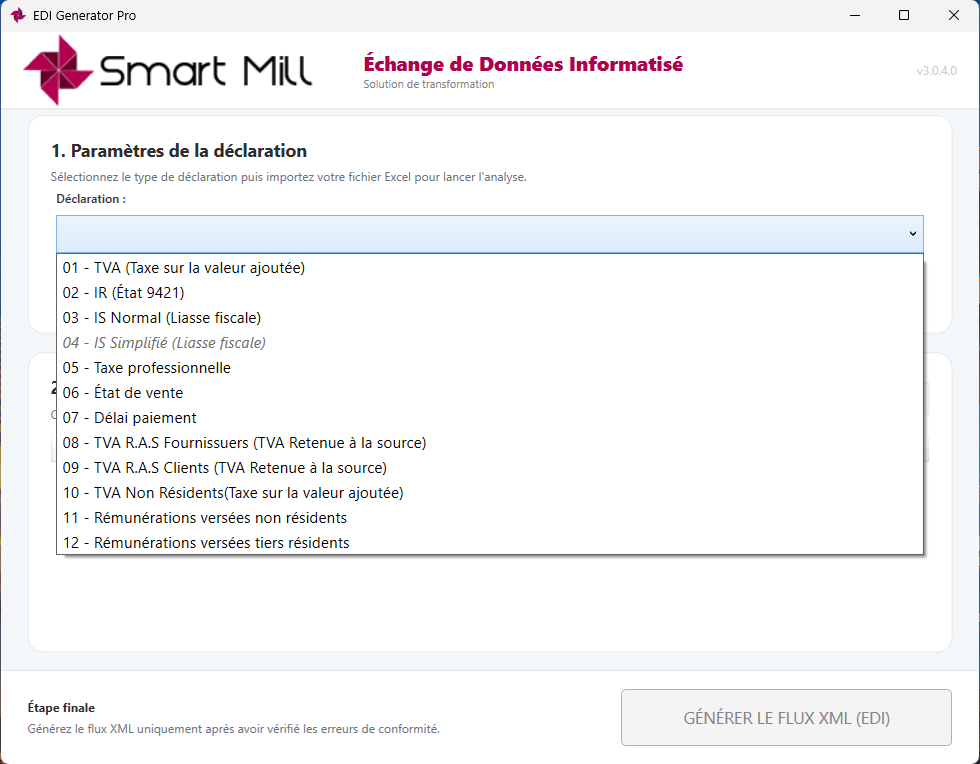
Modules et déclarations accessibles
La licence est modulaire : chaque déclaration correspond à un module. Les déclarations non incluses dans votre licence restent visibles dans la liste, mais apparaissent grisées, en italique et barrées et ne peuvent pas être sélectionnées. Pour ajouter un module, contactez contact@smart-mill.net.
Migration depuis l'ancienne version
Si l'ancienne version de Smart-Mill EDI était activée sur le poste, sa licence est migrée automatiquement au premier démarrage : aucune saisie n'est nécessaire. Si la migration est refusée, la fenêtre d'activation s'ouvre avec l'ancienne clé déjà renseignée ; complétez le courriel et validez.
Fonctionnement hors connexion
Si le serveur de licence est injoignable (pas de réseau, délai dépassé, serveur indisponible), le logiciel démarre avec la dernière licence validée enregistrée sur le poste, tant que celle-ci n'est pas expirée. Sinon, un message vous invite à réessayer lorsque le serveur sera accessible.
L'écran principal
| Zone | Rôle |
|---|---|
| En-tête | Logo et numéro de version installé (à communiquer au support). |
| 1. Paramètres de la déclaration | Liste Déclaration et boutons Créer un gabarit, Importer un fichier, Ouvrir dans Excel. |
| Activité du mois | Nombre d'imports et de générations réussis du mois, dernière génération et bouton Voir l'historique. |
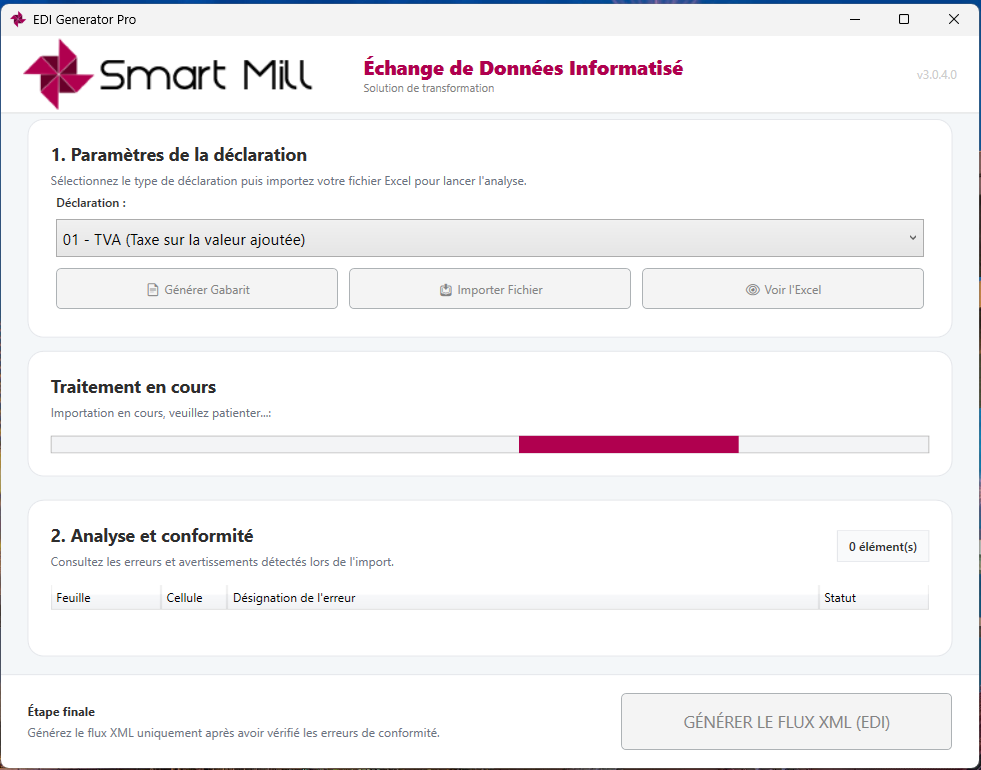
| Traitement en cours | Barre de progression affichée pendant un import ou une génération (remplace temporairement l'activité). |
| 2. Analyse et conformité | Tableau des erreurs et avertissements du dernier import, avec leur nombre. |
| Étape finale | Bouton GÉNÉRER LE FLUX XML (EDI). |
Les boutons ne sont actifs que lorsque l'action est possible : par exemple Ouvrir dans Excel nécessite un fichier importé, et la génération exige un import sans erreur bloquante. Pendant un traitement, la déclaration ne peut pas être changée.
Préparer une déclaration pas à pas
1. Créer le gabarit Excel
- Choisissez la déclaration dans la liste Déclaration.
- Cliquez sur 📄 Créer un gabarit.
- Choisissez le dossier et le nom du fichier, puis Enregistrer : une copie vierge du gabarit est créée.
2. Remplir le gabarit
- La feuille PagePrincipale contient l'identification du déclarant (identifiant fiscal, exercice ou période…). Elle est obligatoire pour toutes les déclarations.
- Les autres feuilles reçoivent les lignes de détail (factures, salariés, ventes…). Voir Déclarations prises en charge.
- Utilisez les listes déroulantes proposées (modes de paiement, situations familiales, communes, natures…) : une valeur saisie à la main et non reconnue est signalée.
- Saisissez les dates au format date Excel et les montants en nombres (ils sont arrondis à 2 décimales).
- Les taux (TVA, prorata, frais professionnels…) se saisissent en pourcentage Excel (ex.
20 %). - Ne renommez pas et ne supprimez pas les feuilles ; ne modifiez pas la structure des liasses (cellules nommées).
3. Importer et analyser
- Cliquez sur 📥 Importer un fichier et sélectionnez le classeur rempli.
- Patientez pendant Importation en cours, veuillez patienter….
- Un message indique « Importation réussie, aucune erreur de validation détectée » ou le nombre d'anomalies trouvées.
- Consultez le tableau 2. Analyse et conformité (voir Comprendre l'analyse).
4. Corriger les anomalies
- Cliquez sur 👁️ Ouvrir dans Excel pour rouvrir le fichier importé.
- Corrigez les cellules indiquées dans le tableau (colonnes Feuille et Cellule).
- Enregistrez, fermez Excel, puis cliquez de nouveau sur Importer un fichier.
5. Générer le flux XML (EDI)
- Quand il ne reste plus aucune erreur (les avertissements sont tolérés), cliquez sur GÉNÉRER LE FLUX XML (EDI).
- Choisissez l'emplacement du fichier. Le nom proposé suit le modèle
<Déclaration>-AA_MM_JJ_HH_mm.xml(ex.Edi-Tva-26_11_03_14_30.xml). - Le logiciel crée le XML et, dans le même dossier, l'archive ZIP du même nom contenant uniquement ce XML.
- Le XML s'ouvre automatiquement pour contrôle. Déposez ensuite le fichier attendu (XML ou ZIP) sur le portail de la DGI.
Comprendre l'analyse et la conformité
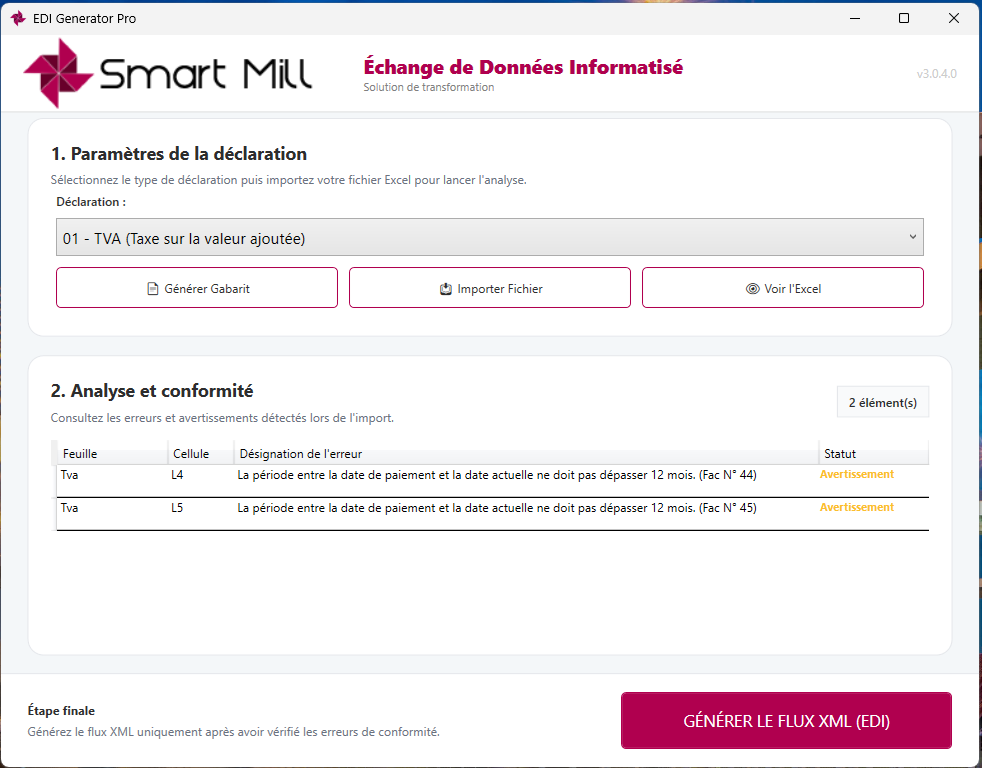
| Colonne | Contenu |
|---|---|
| Feuille | Nom de l'onglet Excel concerné. |
| Cellule | Adresse de la cellule (ex. H12) ; - si la feuille entière est en cause. |
| Désignation de l'erreur | Description du problème. |
| Statut | Erreur (rouge) : bloque la génération. Avertissement (jaune) : à vérifier, n'empêche pas la génération. |
| Message | Correction |
|---|---|
| Donnée obligatoire manquante. | Renseignez la cellule indiquée. |
| Format invalide. Impossible de convertir '…' en … | Saisissez une valeur du bon type : nombre, date Excel ou texte. |
| La version du gabarit sélectionné est incorrecte. | Votre gabarit date d'une version antérieure : créez un nouveau gabarit et recopiez-y vos données. |
| La feuille '…' est introuvable dans le fichier importé. | Une feuille a été renommée ou supprimée : repartez du gabarit fourni par l'application. |
| Valeur non reconnue / Commune inconnue / Nature … inconnue | Choisissez une valeur dans la liste déroulante de la cellule. |
| Taux … non pris en charge | Utilisez un des taux acceptés indiqués dans le message. |
| Le fichier Excel est utilisé par une autre application. | Fermez le classeur dans Excel puis relancez l'import. |
Déclarations prises en charge
| N° | Déclaration | Gabarit | Feuilles de saisie |
|---|---|---|---|
| 01 | TVA — relevé des déductions | Declaration_TVA.xlsx |
PagePrincipale, Tva |
| 02 | IR — État 9421 | SmartMill_IR_Gabarit.xlsm |
PagePrincipale, Permanents, Occasionnels, Stagiaires, PERSONNEL EXONERE ARTICLE 247, PERSONNEL EXONERE ARTICLE 57-2, StockOptions, Epargnes, Doctorants, Quitances |
| 03 | IS — Liasse fiscale normale | Liasse_Fiscale_Normale.xlsm |
PagePrincipale et tableaux de la liasse |
| 04 | IS — Liasse fiscale simplifiée | Liasse_Fiscale_Simplifie.xlsm |
PagePrincipale et tableaux de la liasse |
| 05 | Taxe professionnelle | Gabarit_Taxe_Pro.xlsx |
PagePrincipale, TAB01, TAB02, TAB03 |
| 06 | État des ventes | Etat_Vente.xlsm |
PagePrincipale, ETAT_DE_VENTES |
| 07 | Délais de paiement | Delai_Paiement.xlsm |
PagePrincipale, FacturesHorsDelai |
| 08 | TVA retenue à la source — fournisseurs | Tva_Ras_Fournisseurs.xlsx |
PagePrincipale, RAS TVA |
| 09 | TVA retenue à la source — clients | Tva_Ras_Clients.xlsx |
PagePrincipale, RAS TVA |
| 10 | TVA non-résidents | Tva_Non_Residents.xlsx |
PagePrincipale, TAB1, TAB2 |
| 11 | Rémunérations versées aux non-résidents | Remunerations_Versees_Non_Residents.xlsx |
PagePrincipale, Quitances, Remunerations |
| 12 | Rémunérations versées à des tiers résidents | Remunerations_Versees_Tiers.xlsx |
PagePrincipale, Remunerations |
01 — TVA (relevé des déductions)
Sur PagePrincipale, indiquez notamment le régime (mensuel ou trimestriel) et la période. La feuille Tva liste les factures : fournisseur (ICE…), numéro, montant HT, taux de TVA, TVA, TTC, date et mode de paiement, prorata.
Modes de paiement acceptés
- Espèces
- Chèque
- Prélèvement
- Virement
- Effets
- Compensation
- Autres
02 — IR (État 9421)
- Permanents : identité, situation familiale, revenus, frais professionnels, cotisations, IR prélevé et éléments exonérés.
- Occasionnels, Stagiaires, Doctorants : rémunérations correspondantes.
- PERSONNEL EXONERE ARTICLE 247 et ARTICLE 57-2 : personnel exonéré.
- StockOptions et Epargnes : bénéficiaires d'options et de plans d'épargne.
- Quitances : versements de l'IR retenu.
| Champ | Valeurs acceptées |
|---|---|
| Situation familiale | Célibataire, Marié(e), Veuf(ve), Divorcé(e) — toute autre valeur génère un avertissement et est déclarée « Célibataire ». |
| Taux de frais professionnels | 20 %, 25 %, 35 %, 40 %, 45 %, 50 %, 90 % |
| Mode de paiement des versements | Espèces, Chèque, Télépaiement/Virement |
| Commune | Valeur de la liste déroulante |
03 / 04 — Liasses fiscales (IS normal et simplifié)
Renseignez sur PagePrincipale l'identifiant fiscal et les dates de début et de fin d'exercice, puis complétez les tableaux de la liasse. Les montants sont lus à partir de cellules nommées : ne déplacez pas, ne fusionnez pas et ne supprimez pas les cellules du gabarit.
05 — Taxe professionnelle
| Feuille | Contenu | Listes déroulantes |
|---|---|---|
| TAB01 | Acquisitions ou locations de terrains, constructions, agencements et aménagements | Terrains, Constructions, Agencements, Aménagements ; Propriété, Location, Leasing ; Neuf, Occasion |
| TAB02 | Acquisitions ou locations de matériels | Matériel et outillage, Matériel roulant…, Mobilier, matériel de bureau et aménagement divers |
| TAB03 | Retraits, cessions ou résiliations de bail | Retrait, Cession, Résiliation de bail |
06 — État des ventes
La feuille ETAT_DE_VENTES détaille les ventes par client, les ventes aux divers clients locaux et les ventes à l'export.
07 — Délais de paiement
Sur PagePrincipale, choisissez la période : Trimestre 1 à Trimestre 4 ou Annuelle. La feuille FacturesHorsDelai liste les factures payées hors délai, avec leur mode de paiement : Espèces, Chèque, Prélèvement, Virement ou Effets.
08 / 09 — TVA retenue à la source (fournisseurs et clients)
La feuille RAS TVA liste les retenues opérées (fournisseurs) ou subies (clients).
| Champ | Fournisseurs (08) | Clients (09) |
|---|---|---|
| Taux de retenue | 75 % ou 100 % | 75 % ou 100 % |
| Taux de TVA | 8, 9, 10, 11, 12, 15, 16, 18, 20 % | 8, 9, 10, 11, 12, 13, 15, 16, 18, 20 % |
10 — TVA non-résidents
TAB1 recense les opérations réalisées avec des contribuables non résidents et TAB2 les redevances correspondantes.
11 — Rémunérations versées aux non-résidents
- Quitances : retenues versées, par mois (Janvier à Décembre).
- Remunerations : bénéficiaires, nature de la rémunération (redevances, assistance technique, intérêts, commissions et honoraires…) et taux applicable.
- Taux acceptés : 0 %, 5 % et 10 %.
12 — Rémunérations versées à des tiers résidents
La feuille Remunerations liste les honoraires, commissions, courtages et rabais versés à des tiers résidents.
Suivi d'activité et historique
Le bloc Activité du mois de l'écran principal affiche le nombre d'imports réussis et de générations EDI réussies du mois en cours, ainsi que la dernière génération. Il est rafraîchi chaque minute, au retour sur la fenêtre et après chaque opération.
Le bouton Voir l'historique ouvre la répartition du mois par déclaration et les 200 dernières opérations réussies, tous mois confondus (date et heure, opération, déclaration).
| Opération | Comptée ? |
|---|---|
| Import sans erreur bloquante (avertissements autorisés) | Oui |
| Génération du XML et du ZIP | Oui, même si l'ouverture du XML échoue ensuite |
| Import avec erreurs, annulation, échec de traitement | Non |
| Création d'un gabarit | Non |
| Réimport ou régénération du même document | Oui, comme une nouvelle opération |
Mises à jour
- Au démarrage, le logiciel vérifie si une nouvelle version est disponible.
- Si c'est le cas, une fenêtre affiche la version et les notes de version. Répondez Oui pour installer maintenant, Non pour continuer avec la version actuelle.
- Le téléchargement affiche sa progression (pourcentage et taille reçue). Annuler ou fermer la fenêtre interrompt la mise à jour et poursuit le démarrage.
- L'installateur est vérifié (empreinte SHA-256) puis lancé : le logiciel se ferme, se met à jour et se relance automatiquement.
Données locales et journaux de support
| Dossier | Contenu |
|---|---|
%LocalAppData%\SmartMillEDI\Logs |
Journaux edi-AAAAMMJJ.log (rotation quotidienne et à 10 Mo, 30 fichiers conservés) |
%LocalAppData%\SmartMillEDI\Activity |
Historique d'activité activity.json |
Les journaux contiennent la version, les démarrages et arrêts, le type de déclaration traité, le nombre d'erreurs de validation et les erreurs techniques. Ils n'enregistrent ni contenu Excel ou XML, ni chemin de document, ni clé de licence : vous pouvez les transmettre au support en toute sécurité.
Dépannage et questions fréquentes
| Situation | Solution |
|---|---|
| Une déclaration est grisée et barrée dans la liste. | Elle n'est pas incluse dans votre licence : contactez Smart-Mill pour ajouter le module. |
| Le bouton « Générer le flux XML » reste inactif. | Importez d'abord le fichier et corrigez toutes les lignes au statut Erreur. |
| « Le fichier Excel est utilisé par une autre application ». | Fermez le classeur dans Excel puis relancez l'import. |
| « La version du gabarit sélectionné est incorrecte ». | Créez un nouveau gabarit avec Créer un gabarit et recopiez-y vos données. |
| « Licence déjà utilisée sur un autre ordinateur ». | Votre licence est liée à un autre poste : contactez Smart-Mill pour la transférer. |
| Le serveur de licence est indisponible au démarrage. | Réessayez plus tard ; si une licence valide a déjà été activée sur ce poste, le logiciel démarre quand même. |
| « Activité indisponible » dans le bloc d'activité. | Le fichier d'historique est illisible ; il n'est jamais réinitialisé automatiquement. Transmettez les journaux au support. |
| Le XML ne s'ouvre pas après la génération. | Les fichiers sont bien créés : ouvrez le dossier d'enregistrement choisi. |
Contacter le support
Écrivez à contact@smart-mill.net ou appelez le +212 660-505283 en précisant le numéro de version (en-tête de l'écran principal), la déclaration concernée et, si possible, le journal du jour.